用 PlanLo 旅行手帳規劃首個三日行程
第一次整理行程,可以先用一個虛構的三日城市遊練習。本例沒有真實預訂、同行者資料或到訪紀錄;目標是把日期、活動及備份分開處理,讓一份清單變成出發前能核對的安排。正式旅程的交通、住宿及開放時間,仍須向營運方確認。
實測日期:2026年10月31日;產品版本:PlanLo 預覽版(2026年10月31日)
開始前準備資料
先在紙上列出出發日、回程日、住宿所在區及同行者代號。測試時用 A、B 代替真名,住宿用「測試住宿」代替訂房資料,避免把私人確認碼或證件帶入畫面。把必去與選配地點分開,抵達及離開當日另估可用時間。
開啟PlanLo 旅行手帳前,先確認目前瀏覽器是否已有重要行程。如果有,先匯出備份,再使用獨立的測試瀏覽器環境練習。不要為了試功能清除正在使用的資料,也不要把無痕視窗當成長期保存位置。
建立日期及每日安排
設定日期及產生日程
打開「事前準備」的「出發前準備」,按「編輯日期及參加者」。按「輸入開始日」及「輸入結束日(可選)」選連續三日,再按「產生日程」。切到「日程表」,核對三個空白日程的日期。
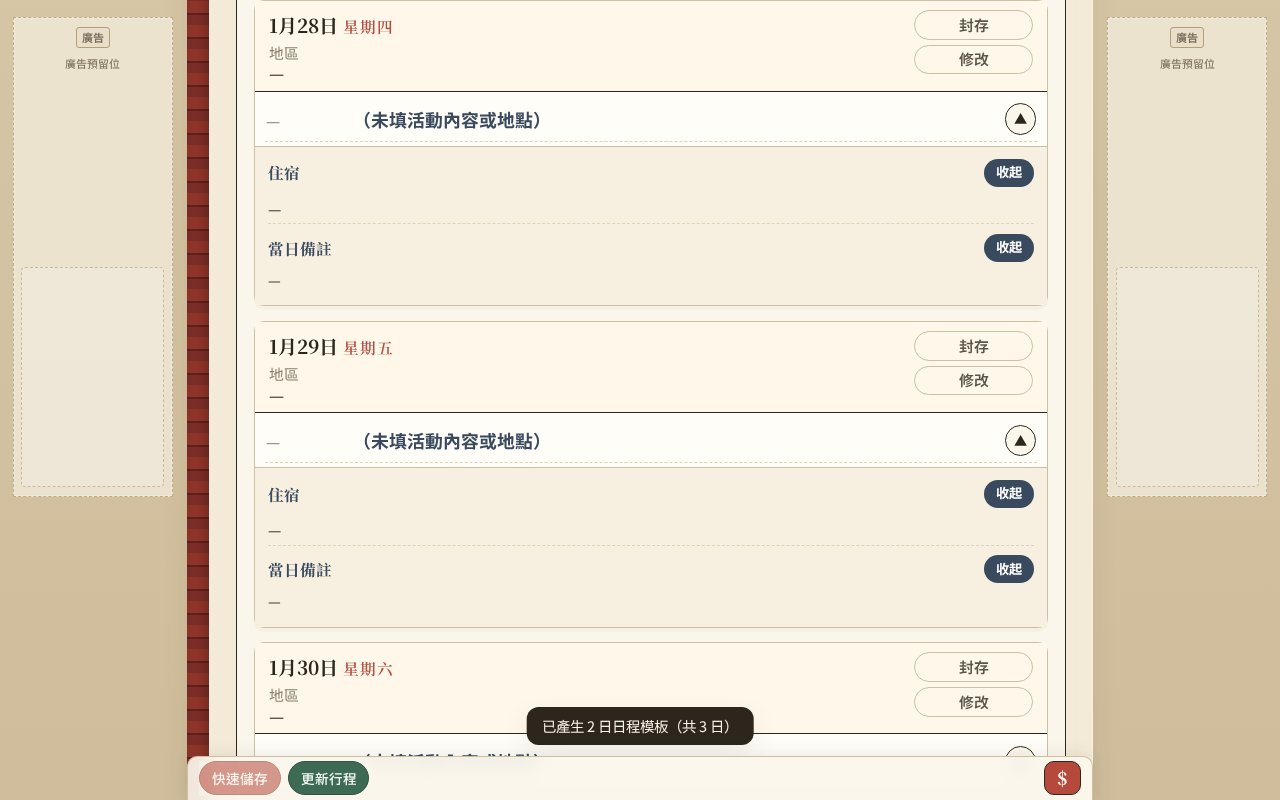
先列三個日期,再填活動
在準備資料中整理開始日及結束日,將三日分別標為抵達、完整遊覽、離開。每日先放一個主要活動,再補餐飲和休息。交通及營業時間須自行查證。
第一日可先寫抵達後前往住宿、整理行李和附近散步;第二日集中在一區安排主要活動;第三日只保留可隨時取消的附近行程。這些都是虛構測試項目,並非某個城市的可執行時間表。輸入後逐日核對日期與回程準備時間。
加入有時間的活動
在「日程表」按該日「修改」,再按「新增活動」。選擇插入位置後按「新增」,在活動卡填開始時間、結束時間、地點及內容。先用抵達、午餐、附近散步等虛構項目練習,完成修改前核對活動所屬日期及時間。
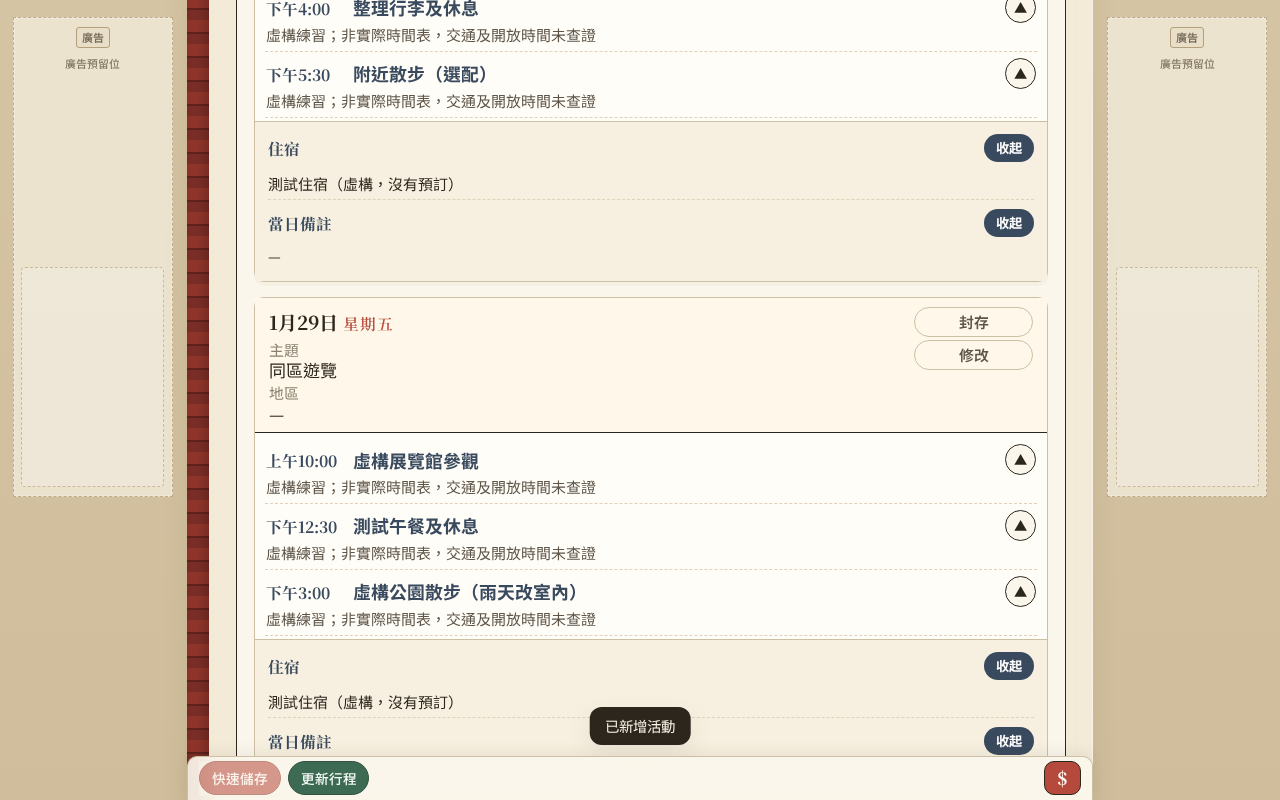
整理清單與交通住宿
加入出發前清單
返回「事前準備」,按「新增項目」。在「新增出發前項」選「空白項目」,填「名稱」,按需要填「備註(可選)」或「網址(可選)」,再按「加入清單」。例如加入核對住宿取消條款;待辦事項與每日有時間的活動分開。
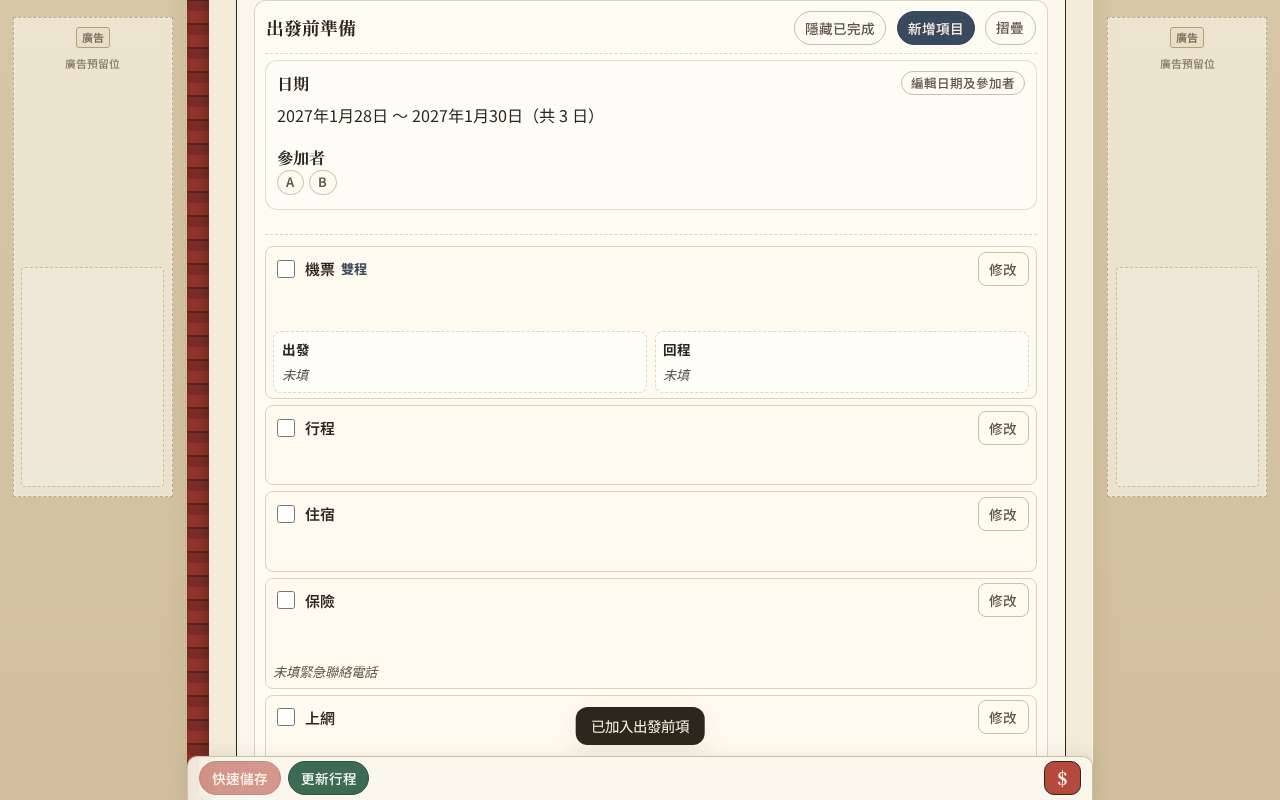
準備清單記待辦事項,活動清單記當日安排;訂好車票不等於已安排乘車時間。
住宿與交通資料只記同行者真正需要的部分,例如地點、日期、營運方公開網址和集合方式。確認碼、證件號碼及付款資料留在合適的私人位置。若需要共享住宿地址,先讓同行者確認誰可以看到,再檢查輸出的檔案與截圖是否包含多餘資料。私人備註不是因為放在行程中就自然適合分享。
檢查時間與移動餘量
把每日安排讀成一條完整動線:從住宿出發,到第一個活動,再到用餐與下一站,最後回住宿。地圖的乘車時間未必包含走到車站、找出口、候車、排隊和休息。不要替這些項目捏造一個通用分鐘數;按實際路線、同行者步速及行李情況留出餘量。
如果某日太滿,先刪選配活動,再考慮是否需要改區。不要只把開始時間推早,卻沒有處理移動與體力限制。把雨天備案寫成替代選項,避免看起來像晴天與雨天兩套行程都要完成。對需要預約的活動,另核日期、入場限制與取消安排。
備份及登入後線上存檔
匯出及線上存檔
按「匯出備份/檔案」再選「備份檔」保存可還原副本;「Excel」和「打印/PDF」是文件輸出。線上存檔的入口實際叫「線上行程管理」,打開「線上行程/共享」。未登入先按「前往登入」,在帳戶設定以 Google 登入;登入後按「上傳新行程」,核對存檔名稱。其後修改用「快速儲存」。選取存檔後「從線上還原到本機」是讀取;「更新行程」是重新載入目前線上版本,並非上傳。
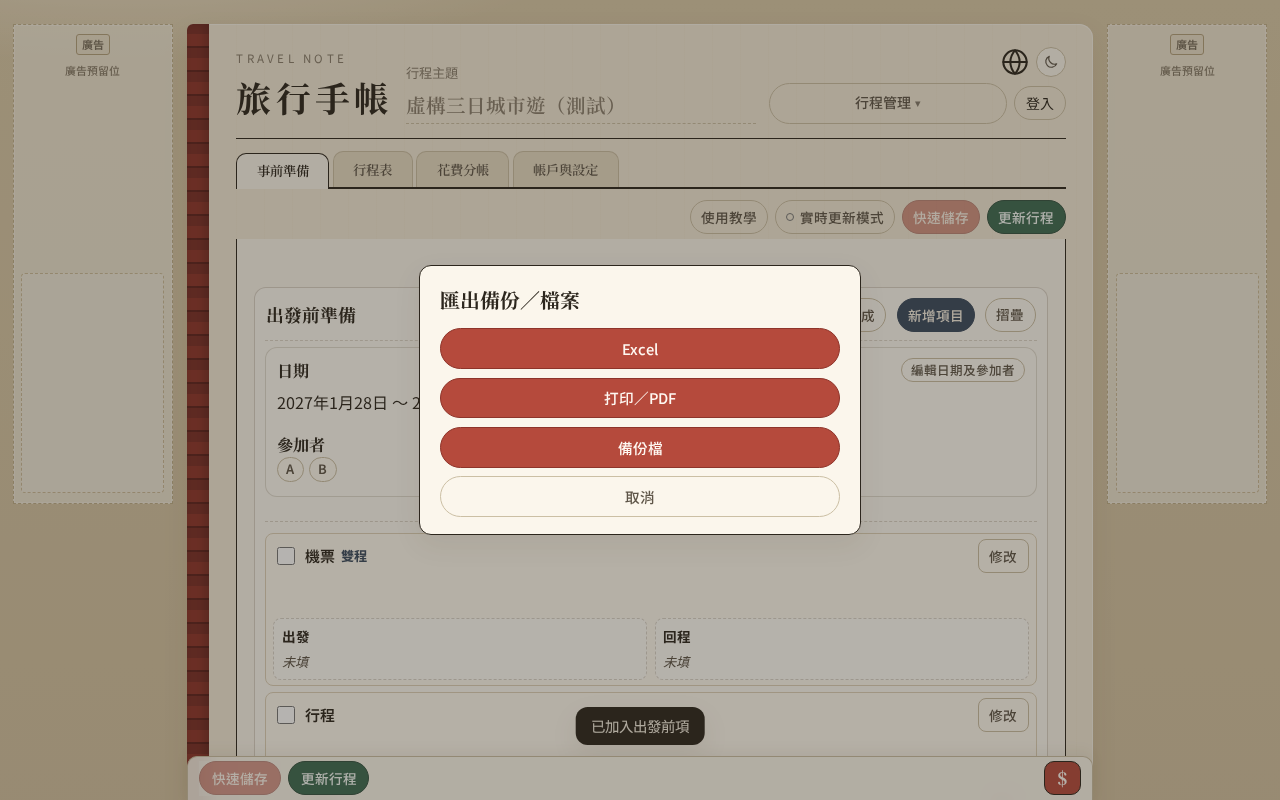
分清三種不同動作
本機資料留在使用中的瀏覽器;清除網站資料或更換裝置後,不能假設仍能看到原來行程。匯出備份是另外保存可還原的副本,檔案應放在自己找得到且合適保護的位置。登入後的線上存檔則需要按工具的實際儲存流程處理,不應假設每次修改都自動送到雲端。
常見操作問題
換裝置看不到資料時,先確認是否仍只存於原瀏覽器,再檢查登入帳戶及選取的線上存檔,不要立刻清除資料。日期不對時,先核輸入及各日活動的歸屬。共享前,把行程當成收件者重新讀一遍,檢查姓名、住宿及交通資料是否都適合公開給對方。
最後還原備份核對內容,未預訂或未查證事項留在私人工作清單。